Stickdateien organisieren: Wann Ordner nicht mehr reichen und was dann hilft
Stickdateien sinnvoll organisieren: eine Ordnerstruktur, die am Anfang funktioniert, der Punkt, an dem sie zu Duplikaten und verlorenen Motiven führt, und wie eine cloudbasierte Motivbibliothek eine wachsende Sammlung durchsuchbar hält.
Fast jede Stickdateisammlung fängt klein und ordentlich an. Ein paar gekaufte Sets, ein paar Freebies, ein Ordner namens Stickdateien. Ein Jahr später liegen 2.000 Dateien im Downloads-Ordner, auf drei USB-Sticks und in einem ZIP-Archiv namens motive_final_2.zip, und der Fuchs, den du für ein Herbstprojekt gekauft hast, ist irgendwo dazwischen.
In diesem Beitrag erklären wir, warum Stickdateien schwerer zu organisieren sind als Fotos, wie du eine Ordnerstruktur anlegst, die eine Weile trägt, an welchem Punkt sie nicht mehr funktioniert und wie eine cloudbasierte Motivbibliothek die Probleme löst, die Ordner nicht lösen können.
Inhalt
- Warum Stickdateien schwer zu organisieren sind
- Eine Ordnerstruktur, die eine Weile trägt
- Wo Ordner an ihre Grenzen kommen
- Eine cloudbasierte Motivbibliothek
- Eine bestehende Sammlung umziehen, ohne vorher aufzuräumen
- Fünf Gewohnheiten, die jede Sammlung übersichtlich halten
Warum Stickdateien schwer zu organisieren sind
Drei Dinge machen Stickdateien schwieriger zu verwalten als Fotos oder Dokumente.
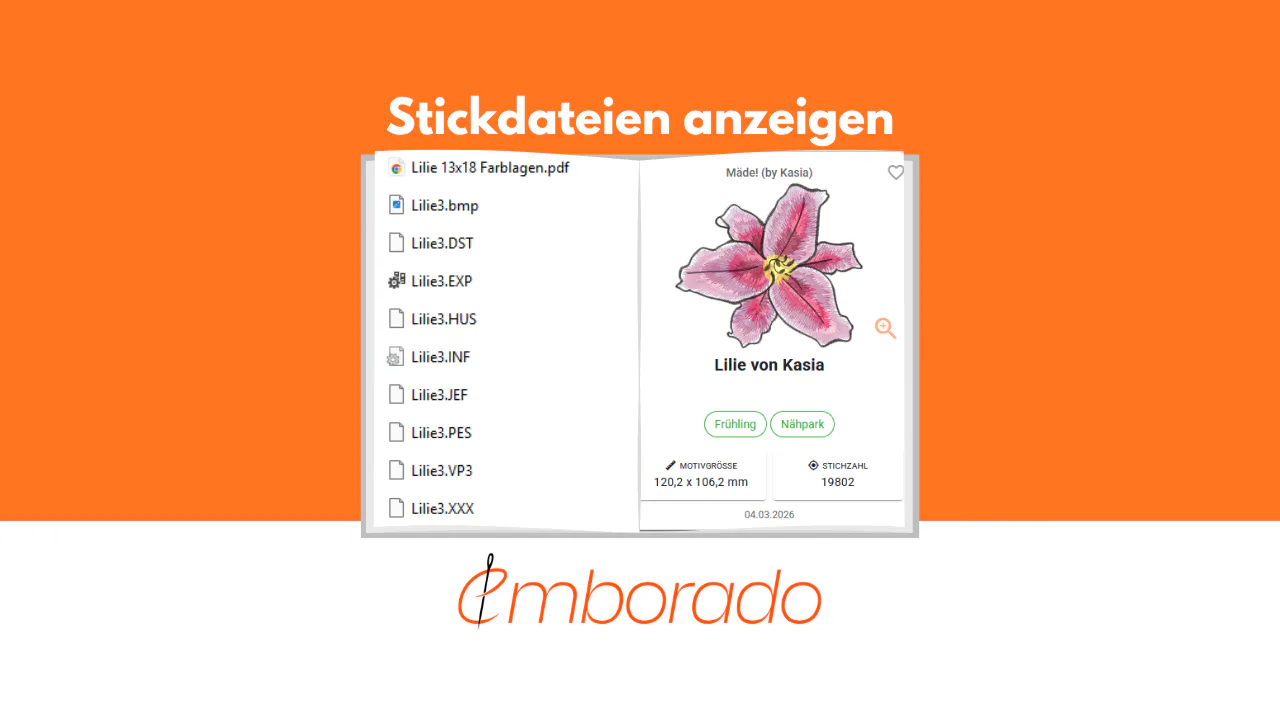
Du siehst sie nicht. Der Windows Explorer und der macOS Finder zeigen Vorschaubilder für JPG- und PDF-Dateien. Eine PES-, DST- oder JEF-Datei ist aber kein Bild, sondern eine Folge von Stichanweisungen. Ohne zusätzliche Software siehst du nur ein Symbol und den Dateinamen. Die Hintergründe erklären wir in unserem Beitrag zu Vorschaubildern für Stickdateien.
Ein Motiv besteht aus vielen Dateien. Ein gekauftes Motiv kommt meist in fünf oder sechs Formaten, oft mit einem PDF-Farbplan und einem JPG-Vorschaubild. Ein Set mit 20 Motiven kann 150 Dateien bedeuten. Die Zahl der Dateien wächst schneller als die Zahl der Motive.
Dateinamen sagen nichts aus. CSD1234_05.pes verrät nichts über das Motiv. Designer benennen Dateien für ihren eigenen Katalog, nicht für deine Suche ein Jahr später. Warum es so viele Formate gibt, erklärt unser Beitrag zu Stickdateiformaten.
Eine Ordnerstruktur, die eine Weile trägt
Ordner sind kostenlos, funktionieren überall und brauchen keine Software. Als Einstieg sind sie völlig in Ordnung, solange du dich für eine Struktur entscheidest und dabei bleibst.
Zwei Strukturen haben sich in der Praxis bewährt:
Nach Designer, dann nach Set. Stickdateien > Designername > Setname. Das entspricht der Art, wie du Motive kaufst. Ein neues Set ist in Sekunden abgelegt, und das Original-ZIP mit den Lizenzbedingungen findest du später leicht wieder.
Nach Thema. Stickdateien > Tiere > Waldtiere, Stickdateien > Feste > Weihnachten. Das entspricht der Art, wie du suchst, wenn ein Projekt ansteht. Das Ablegen kostet mehr Mühe, weil du entscheiden musst, wohin ein Fuchs mit Weihnachtsmütze gehört.
Ein paar Regeln verlängern die Lebensdauer beider Strukturen:
- Entpacke jeden Kauf einmal und lösche das ZIP, oder sammle ZIPs in einem separaten Ordner
Archiv. In ZIP-Dateien kann auf den meisten Systemen nicht gesucht werden. - Lass alle Formate eines Motivs in einem Ordner zusammen. Teile deine Sammlung nicht in
PES,DSTundJEFauf, sonst pflegst du dieselbe Struktur dreimal. - Behalte das Vorschaubild des Designers neben den Stickdateien. Es ist oft die einzige Möglichkeit, das Motiv zu sehen, ohne die Datei zu öffnen.
- Benenne Stickdateien nie um. Designer und Support erkennen Motive am Originalnamen.
Wo Ordner an ihre Grenzen kommen
Bei ein paar hundert Motiven macht eine gepflegte Ordnerstruktur ihren Job. Irgendwo zwischen einigen hundert und einigen tausend Motiven tauchen bei fast allen dieselben Probleme auf.
Ein Motiv kann nur an einem Ort liegen. Der Fuchs für den Herbst gehört zu Tiere und zu Herbst. Die einzige Möglichkeit, ihn an beiden Stellen zu haben, ist eine Kopie, und Kopien sind der Anfang jedes Duplikats. Ein paar Monate später gibt es zwei Ordner mit leicht unterschiedlichen Versionen desselben Sets und keine Ahnung, welche aktuell ist.
Du kaufst Motive doppelt. Wenn du nicht siehst, was in deinen Ordnern liegt, hörst du auf, vor dem Kauf nachzusehen. Fast jede größere Sammlung enthält mindestens ein Motiv, das zweimal bezahlt wurde. Bei Freebies ist das Problem noch größer, weil sie bei jeder Aktion erneut heruntergeladen werden.
Du vertraust der Struktur nicht mehr. Ein Kauf, der „erst mal” im Downloads-Ordner bleibt, ein Set, das im ZIP geblieben ist, ein USB-Stick aus einem Kurs. Jede Ausnahme ist klein. Zusammen bedeuten sie, dass die Ordnerstruktur nicht mehr sagt, was du besitzt.
Die Geräte werden mehr. Die Sammlung liegt auf dem Rechner im Nähzimmer. Dann willst du sie auf dem Laptop prüfen, auf dem Tablet im Stoffladen oder an der zweiten Maschine. Sync-Tools helfen, synchronisieren aber auch jedes Duplikat und jede halb fertige Aufräumaktion mit.
Die Suche findet nur Dateinamen. Wenn du dich an „kleiner Fuchs mit Schal” erinnerst, aber nicht an CSD1234_05, helfen Ordner nicht weiter. Du öffnest Dateien einzeln oder scrollst durch Vorschaubilder, die vielleicht neben der richtigen Stickdatei liegen, vielleicht auch nicht.
Nichts davon ist ein Disziplinproblem. Ordner wurden für Dokumente mit lesbaren Namen gebaut, nicht für Stickdateien, die in sechs Formaten kommen und nur als Bild Sinn ergeben.
Eine cloudbasierte Motivbibliothek
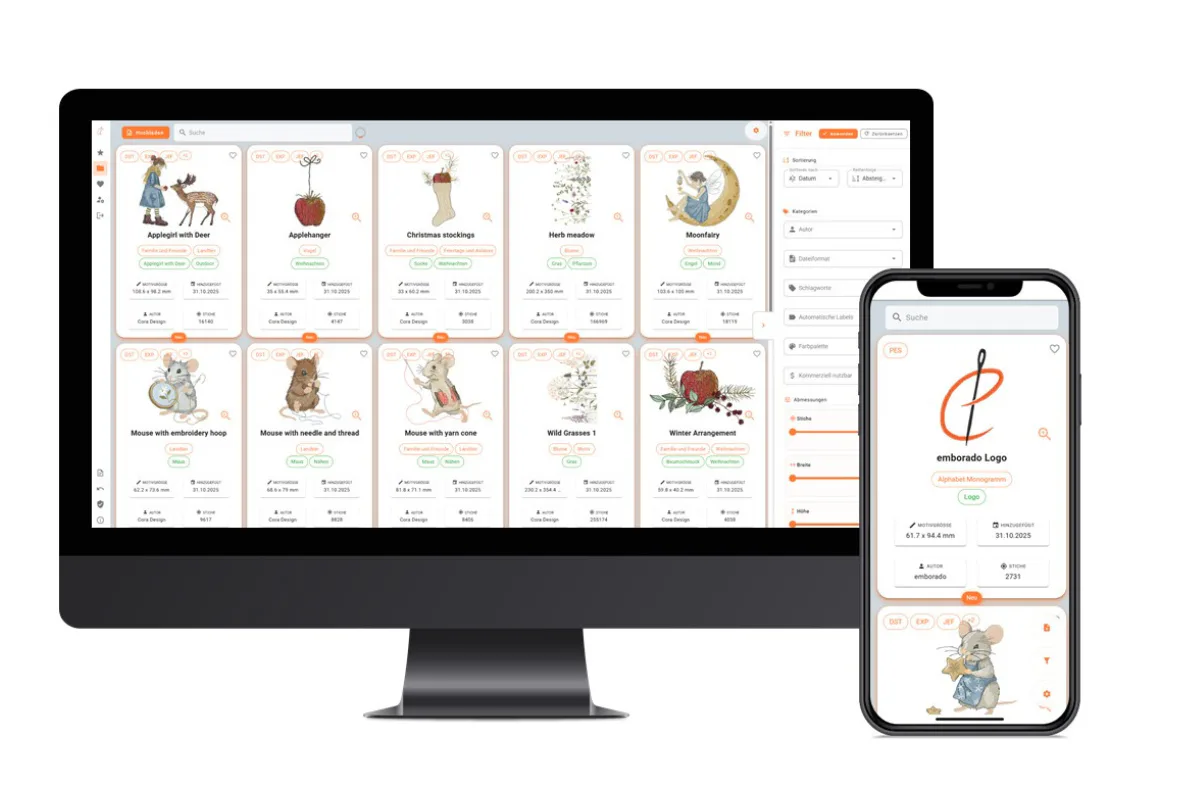
Eine Motivbibliothek geht anders vor. Statt Dateien organisierst du Motive. Du lädst deine Dateien einmal hoch, die Bibliothek erzeugt Vorschaubilder, liest die Informationen aus den Dateien und macht alles von jedem Gerät aus durchsuchbar.
Genau dafür haben wir emborado gebaut. Ehrlich zusammengefasst, was es leistet:
- Vorschaubilder werden direkt aus den Stickdateien erzeugt, für PES, DST, JEF, EXP, VP3 und weitere gängige Formate. Du bist nicht mehr auf das JPG des Designers angewiesen und musst nie wieder vom Dateinamen auf das Motiv schließen.
- Ein Motiv statt sechs Dateien. Alle Formate eines Motivs werden als ein Motiv zusammengefasst. Aus 3.000 Dateien werden 500 Motive, also das, was du tatsächlich besitzt.
- Die Suche arbeitet mit dem Inhalt, nicht nur mit dem Dateinamen. „Fuchs” findet den Fuchs, egal wie der Designer die Datei genannt hat. Wie das funktioniert, zeigt unser Beitrag zur intelligenten Stickdatei-Suche.
- Duplikate werden beim Upload erkannt. Die Prüfung vergleicht den Dateiinhalt. Eine umbenannte Kopie eines Motivs, das du schon hast, wird gemeldet, bevor sie in der Bibliothek landet. Mehr dazu unter doppelte Stickdateien beim Upload erkennen.
- Ein Motiv kann an mehreren Stellen liegen. Mit Sammlungen liegt der Fuchs in „Herbst”, „Tiere” und „Ideen für Handtücher”, ohne eine einzige Kopie.
- Läuft im Browser auf Windows, Mac, iPad und Android, ohne Installation. Die Bibliothek im Nähzimmer ist dieselbe wie die im Stoffladen.
- Technische Angaben gibt es gratis dazu. Größe, Stichzahl und Farben werden beim Upload aus der Datei gelesen. Du filterst nach Rahmengröße, statt jedes Motiv einzeln zu öffnen.
Was emborado nicht macht: Motive bearbeiten, skalieren oder digitalisieren. Dafür nutzt du weiterhin deine Sticksoftware. emborado ist der Ort, an dem du das Motiv findest, und von dort geht es an die Maschine oder in den Editor.
Der kostenlose Tarif umfasst 100 Motive, genug, um es mit den Sets auszuprobieren, die du am häufigsten nutzt. Mit einem Abo entfällt das Limit.
Eine bestehende Sammlung umziehen, ohne vorher aufzuräumen
Vor dem Umzug haben die meisten den größten Respekt. Wer tausende Dateien in einer über Jahre gewachsenen Struktur hat, müsste Wochen investieren, um sie vorher umzubenennen oder zu sortieren.
Das ist nicht nötig. Du kannst ganze Ordner oder ZIP-Archive so hochladen, wie sie sind. Beim Upload werden zusammengehörige Formate unter einem Motiv gruppiert, Duplikate gemeldet und Vorschaubilder sowie Metadaten automatisch erzeugt. Deine Ordner auf dem Rechner bleiben unverändert, dort wird nichts gelöscht oder verschoben.
Zwei Beiträge zeigen das Schritt für Schritt: mehrere Stickmotive gleichzeitig hochladen und unsere Best Practices zum Anlegen von Motiven.
Eine Reihenfolge, die sich bewährt hat: Starte mit den Motiven, die du am häufigsten nutzt, nimm dann einen Designer-Ordner nach dem anderen dazu und lass dir von der Duplikaterkennung zeigen, welche Sets du schon hattest.
Fünf Gewohnheiten, die jede Sammlung übersichtlich halten
Ob du vorerst bei Ordnern bleibst oder zu einer Motivbibliothek wechselst, diese Gewohnheiten erledigen den größten Teil der Arbeit.
- Käufe noch am selben Tag ablegen. Ein Motiv, das eine Woche im Downloads-Ordner liegt, ist ein Motiv, das du zweimal kaufst.
- Das Original-ZIP oder die Ordnerstruktur des Designers archivieren. Lizenzen und Supportanfragen beziehen sich darauf.
- Nach Verwendung taggen, nicht nur nach Motiv. „Handtücher”, „Babygeschenke” und „In the Hoop” sind die Tags, nach denen du suchst, wenn ein Projekt ansteht.
- Vor dem Hinzufügen eines Sets auf Duplikate prüfen. In einer Motivbibliothek passiert das automatisch. Bei Ordnern suchst du vorher nach dem Setnamen des Designers.
- Außerhalb des Rechners sichern. Eine Cloud-Bibliothek tut das von selbst. Bei Ordnern sind eine externe Festplatte plus ein Cloud-Sync-Ordner das Minimum.
Wenn deine Sammlung aus den Ordnern herausgewachsen ist und du deine Motive sehen willst statt ihrer Dateinamen, kannst du deine Stickmotive in emborado verwalten, kostenlos für bis zu 100 Motive.