Mehrere Stickmotive gleichzeitig in emborado hochladen
So nutzt du den Mehrfachupload in emborado, prüfst automatisch gebildete Dateigruppen und ordnest zusammengehörige Stickdateien richtig zu.
Mit dem Mehrfachupload legst du mehrere Stickmotive in einem Arbeitsgang in emborado an. Die Funktion ist besonders hilfreich, wenn ein gekauftes Set mehrere Motive enthält oder wenn deine Dateien bereits nach Motiven in Unterordnern sortiert sind.
Der wichtige Unterschied zum Upload eines einzelnen Motivs: emborado bildet aus den ausgewählten Dateien mehrere Gruppen. Jede Gruppe steht für ein Stickmotiv und kann mehrere Stickformate sowie zusätzliche Dateien enthalten.
1. Dateien für den Mehrfachupload auswählen
Öffne deine Motivsammlung und starte den Upload. Wähle den Mehrfachupload, wenn du mehrere eigenständige Motive gleichzeitig anlegen möchtest.
Du kannst dafür mehrere Dateien, ein Verzeichnis mit Unterordnern oder ZIP-Dateien auswählen. Eine ZIP-Datei musst du nicht vorher entpacken. Wie ein einzelnes Archiv verarbeitet wird, zeigt die Anleitung zum direkten ZIP-Upload in emborado.
Wenn dein Browser Drag and Drop für den Upload anbietet, kannst du die Dateien auch in den Uploadbereich ziehen. In Chrome kann diese Möglichkeit derzeit aus Sicherheitsgründen deaktiviert sein. Nutze dann die Dateiauswahl. Der Beitrag zum deaktivierten Drag and Drop in Chrome erklärt den Hintergrund.
2. Automatisch gebildete Gruppen prüfen
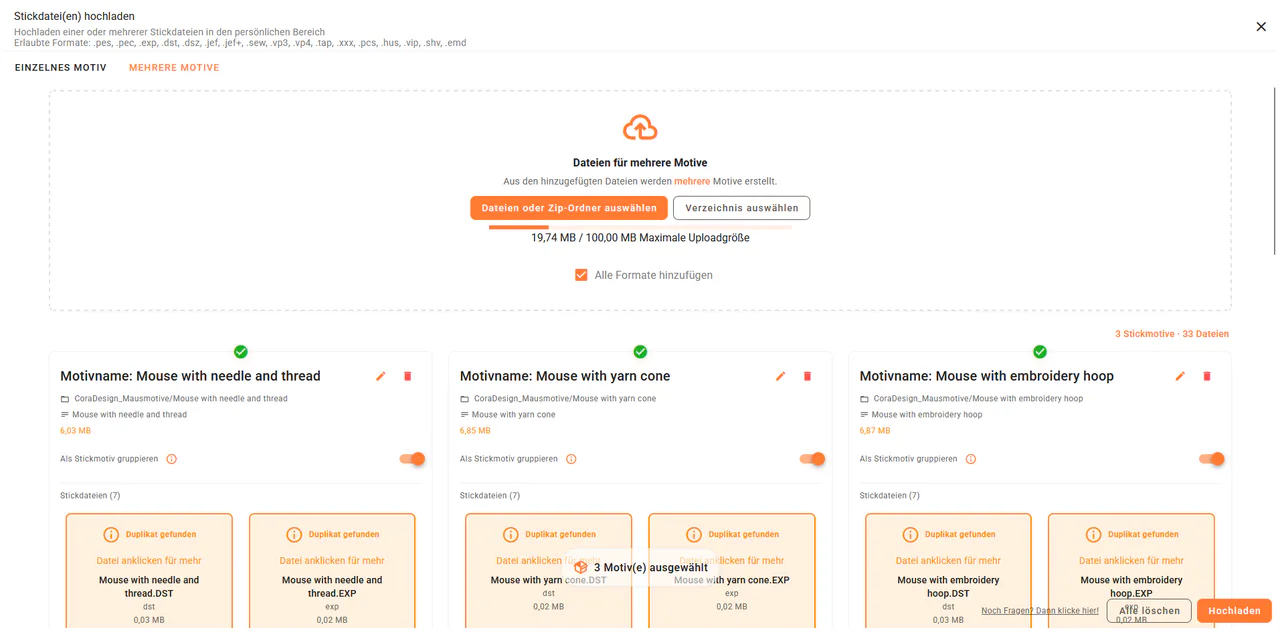
emborado wertet die Pfade und Unterordner der ausgewählten Dateien aus und schlägt daraus Gruppen vor. Prüfe vor dem Speichern, ob jede Gruppe genau die Dateien eines Motivs enthält.
Zu einer Gruppe können zum Beispiel gehören:
- eine PES-Datei
- eine DST-Datei
- ein Vorschaubild
- eine PDF-Anleitung für dieses Motiv
Verschiedene Formate desselben Designs gehören in eine gemeinsame Gruppe. Eigenständige Designs bleiben getrennte Gruppen.
3. Dateien bei Bedarf einer anderen Gruppe zuordnen
Falls eine Datei in der falschen Gruppe gelandet ist, kannst du sie per Drag and Drop in die passende Gruppe verschieben. So korrigierst du die vorgeschlagene Zuordnung, bevor die Motive angelegt werden.
Prüfe zusätzliche Dateien besonders aufmerksam. Eine PDF-Anleitung oder ein Bild soll bei dem Motiv liegen, zu dem die Datei tatsächlich gehört.
4. Namen und Beschreibungen ergänzen
Vergib für die einzelnen Gruppen klare Motivnamen. Ergänze eine Beschreibung, wenn sie dir später bei der Suche hilft. Der Name und die Beschreibung machen die angelegten Motive leichter unterscheidbar, auch wenn die ursprünglichen Dateinamen wenig aussagekräftig sind.
Weitere Angaben kannst du nach dem Upload am einzelnen Motiv pflegen. Gemeinsame Schlagwörter oder einen gemeinsamen Designer kannst du anschließend auch über die Mehrfachbearbeitung mehrerer Stickmotive setzen.
5. Gruppen kontrollieren und Upload abschließen
Kontrolliere noch einmal, ob jede Gruppe ein eigenes Motiv darstellt und alle zugehörigen Formate sowie Zusatzdateien enthält. Schließe danach den Upload ab.
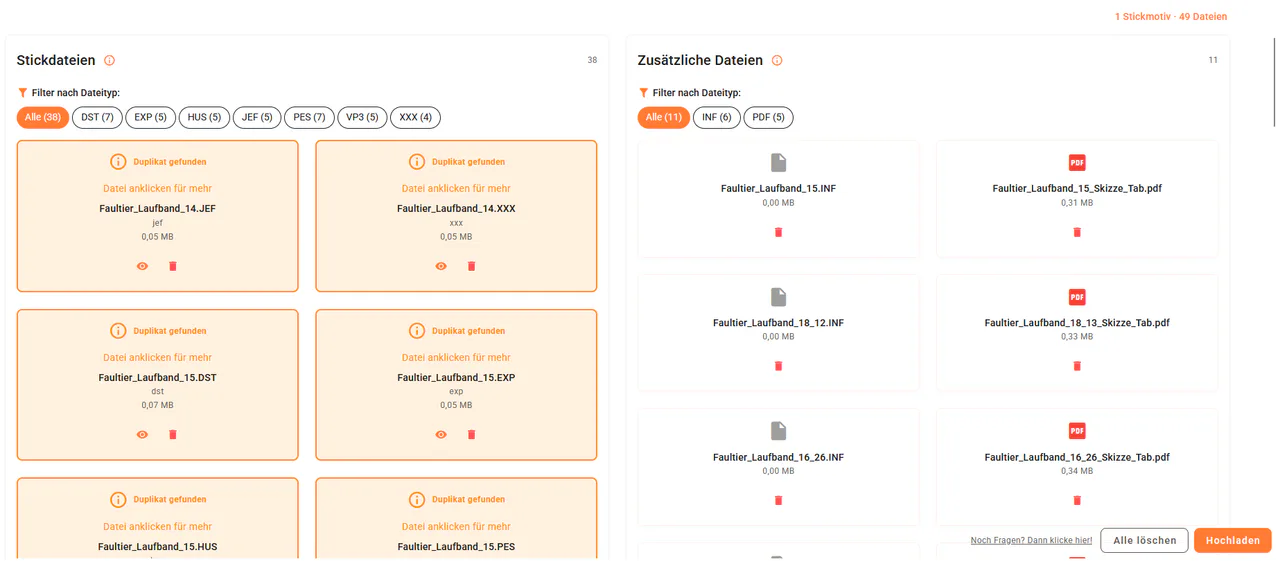
Während des Uploads prüft emborado außerdem, ob eine ausgewählte Datei bereits in deiner Sammlung vorhanden ist. Wie du mit einem Treffer umgehst, liest du in der Anleitung zum Erkennen doppelter Stickdateien beim Upload.
Praktisches Beispiel: drei Motive aus einem Set
Ein Set enthält die Unterordner Fuchs, Hase und Reh. In jedem Unterordner liegen eine PES-Datei, eine DST-Datei und ein Vorschaubild.
Beim Mehrfachupload sollte daraus je eine Gruppe für Fuchs, Hase und Reh entstehen. Du prüfst die drei Gruppen, verschiebst falsch zugeordnete Dateien bei Bedarf und vergibst verständliche Namen. Anschließend werden drei eigenständige Motive angelegt. Wenn das Set als Ganzes zusammengehört, kannst du die Motive danach zusätzlich in einer Sammlung für zusammengehörige Stickmotive bündeln.
Eine Übersicht über Vorschaubilder, Suche und weitere Funktionen findest du auf der Produktseite zur Verwaltung von Stickmotiven mit emborado.