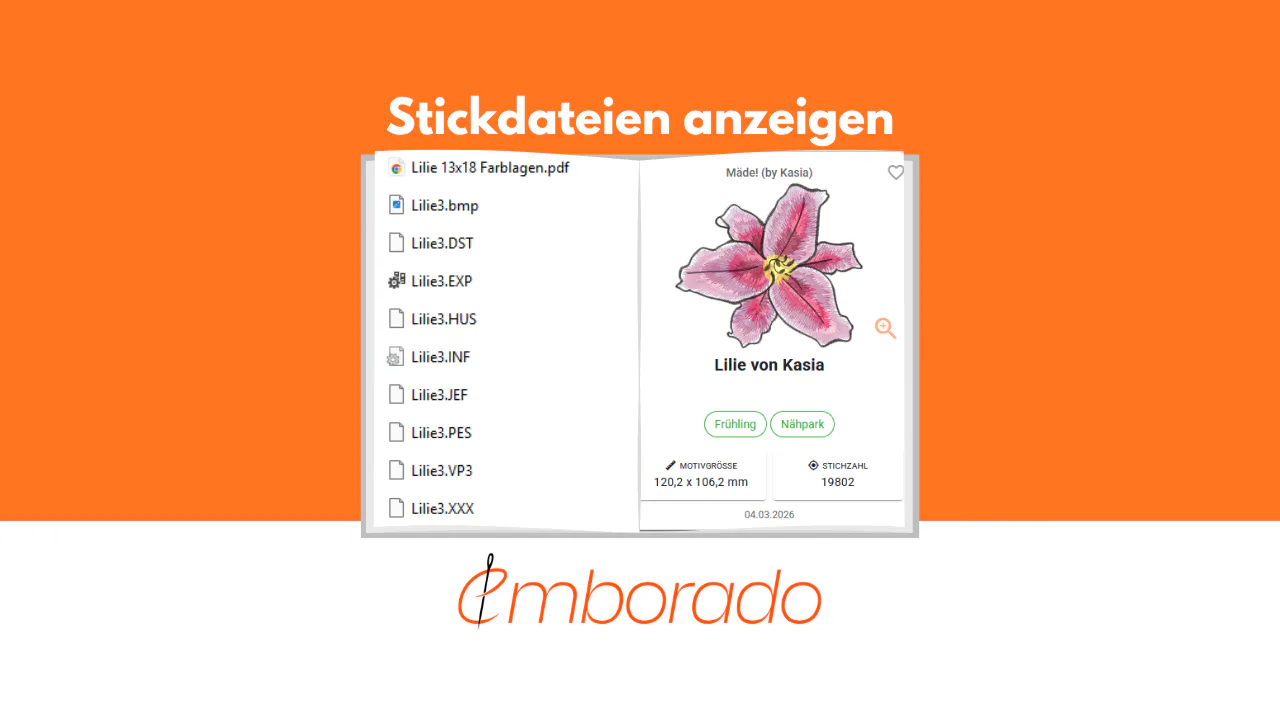
Stickdateien online ansehen, ohne Software zu installieren
PES, DST, JEF, EXP oder VP3 online öffnen und Motiv, Größe, Stichzahl und Farben sehen, ohne Sticksoftware zu installieren. Funktioniert auf Mac, iPad, Android und Windows.
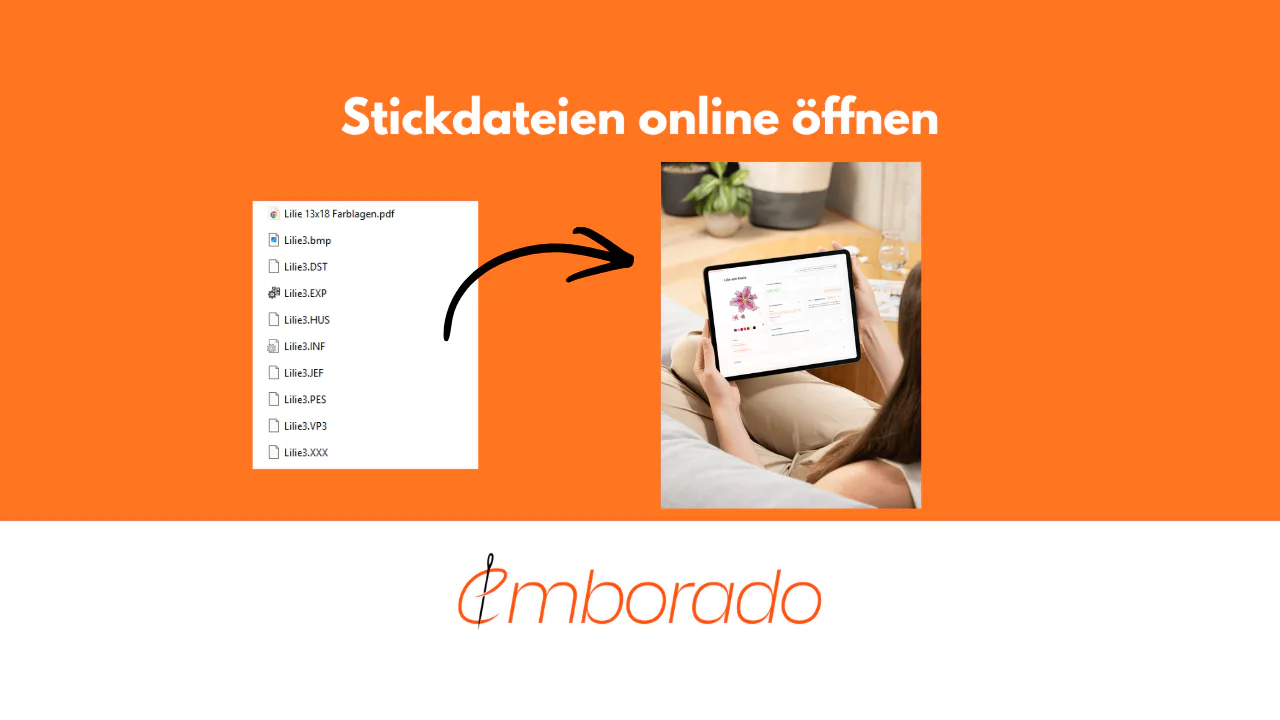
Jemand schickt dir eine PES-Datei. Oder du findest eine DST-Datei in einem alten Download-Ordner, oder eine JEF-Datei auf einem USB-Stick aus einem Kurs. Du klickst doppelt, und nichts passiert. Windows fragt nach einem Programm, macOS zeigt ein leeres Symbol, und das Handy bietet an, die Datei irgendwohin zu teilen.
Stickdateien sind keine Bilder. Sie enthalten Stichanweisungen für eine Maschine, und kein Betriebssystem kann sie von sich aus darstellen. Lange Zeit war der einzige Weg, hineinzusehen, die Installation von Sticksoftware. Das bedeutet meist Windows, eine Lizenz und ein Programm, das zum Bearbeiten gebaut wurde, nicht zum schnellen Nachsehen.
Dieser Beitrag zeigt, wie du Stickdateien online im Browser ansiehst, auf jedem Gerät, und was du siehst, sobald die Datei geöffnet ist.
Inhalt
- Warum Stickdateien sich nicht wie Bilder öffnen lassen
- Was ein Online-Viewer dir zeigen sollte
- Stickdatei online öffnen in drei Schritten
- Welche Formate du ansehen kannst
- Ansehen auf Mac, iPad und Android
- Wenn aus einer Datei eine Sammlung wird
Warum Stickdateien sich nicht wie Bilder öffnen lassen
Ein JPG speichert Pixel. Eine PES-, DST- oder JEF-Datei speichert eine Abfolge von Nadelbewegungen, Farbwechseln, Fadenschnitten und Sprungstichen. Um dir das Motiv zu zeigen, muss ein Programm diese Anweisungen lesen und die Stiche einzeln zeichnen, so wie die Maschine sie sticken würde.
Deshalb zeigen der Windows Explorer und der macOS Finder nur ein allgemeines Symbol statt eines Vorschaubilds, und deshalb liegt den meisten Stickdateien ein separates JPG des Designers bei. Fehlt dieses JPG, oder heißt die Datei motiv_127_final.pes, kannst du ohne passende Software nicht wissen, was darin steckt. Die Hintergründe erklärt unser Beitrag zu Vorschaubildern für Stickdateien.
Ein Online-Viewer übernimmt das Zeichnen auf einem Server und zeigt dir das Ergebnis im Browser. Es wird nichts installiert, und das Gerät spielt keine Rolle.
Was ein Online-Viewer dir zeigen sollte
Das Bild zu sehen ist der erste Schritt. In der Praxis willst du meist noch ein paar Dinge wissen, bevor du eine Datei an die Maschine schickst oder entscheidest, ob du sie behältst.
Das Motiv selbst, gezeichnet aus den Stichdaten, nicht aus einem Vorschaubild, das der Designer vielleicht beigelegt hat, vielleicht auch nicht.
Die Größe in Millimetern, damit du weißt, ob das Motiv in deinen Rahmen passt. Ein Motiv, das in der Vorschau klein wirkt, kann 180 mm breit sein.
Die Stichzahl, die dir ungefähr sagt, wie lange das Sticken dauert und wie dicht das Motiv ist.
Garnfarben und Farbwechsel, damit du die Garne vorher bereitlegen kannst und siehst, wie oft die Maschine anhält.
Das Dateiformat und idealerweise die zugehörigen Formate, weil ein gekauftes Motiv oft als Set aus PES, DST, JEF und EXP kommt, die alle dasselbe Motiv zeigen.
Ein Viewer, der nur das Bild zeichnet, beantwortet die Frage „Was ist das?”. Ein Viewer, der auch die Metadaten liest, beantwortet „Kann ich das sticken, und womit?”.
Stickdatei online öffnen in drei Schritten
emborado funktioniert als Online-Viewer für Stickdateien, und das Ansehen ist kostenlos. Die Schritte:
- Kostenloses Konto anlegen unter app.emborado.de. Der kostenlose Tarif umfasst bis zu 100 Motive ohne zeitliche Begrenzung, für das Ansehen einzelner Dateien mehr als genug.
- Datei hochladen. Zieh die PES-, DST-, JEF- oder andere Datei ins Browserfenster oder wähle sie am Handy oder Tablet aus. ZIP-Archive funktionieren ebenfalls und werden automatisch entpackt, ein gekauftes Set kann also als eine Datei hochgeladen werden.
- Motiv öffnen. Nach wenigen Sekunden erscheint die Datei mit gezeichneter Vorschau, Abmessungen, Stichzahl und Farbreihenfolge. Hast du mehrere Formate desselben Motivs hochgeladen, werden sie als ein Motiv mit allen Formaten zusammengefasst.

Die Datei bleibt danach in deinem Konto, du kannst sie also von jedem Gerät aus erneut öffnen. Wolltest du nur kurz nachsehen, kannst du sie löschen; behältst du sie, hast du den Anfang einer durchsuchbaren Bibliothek.
Welche Formate du ansehen kannst
emborado liest alle gängigen Stickdateiformate: PES und PEC (Brother, Babylock), DST und DSZ (Tajima, von den meisten gewerblichen Maschinen genutzt), JEF, JEF+ und SEW (Janome), VP3, VP4, VIP, HUS und SHV (Husqvarna Viking, Pfaff), EXP (Melco, Bernina), ART in allen Versionen (Bernina), XXX (Singer) sowie PCS, PCD, PCQ, PCM, TAP, EMD, CSD, KSM und TBF. Wenn du nicht sicher bist, welches Format deine Maschine braucht, erklärt unser Überblick zu Stickdateiformaten, welche Marke welches Format verwendet.
Zwei Hinweise dazu, was das Ansehen kann und was nicht. Die Darstellung zeigt die Stiche so, wie die Datei sie definiert; Stoff, Vlies und Garnstärke werden nicht simuliert, das gestickte Ergebnis wirkt deshalb etwas dichter als die Vorschau. Und ein Online-Viewer zeigt Dateien an, er konvertiert sie nicht. Brauchst du eine PES-Datei als JEF, brauchst du weiterhin Konvertierungssoftware oder das Originalset des Designers.
Ansehen auf Mac, iPad und Android
Hier macht ein Online-Viewer den größten Unterschied. Die meiste Sticksoftware gibt es nur für Windows. Wer am Mac arbeitet, ein Motiv auf dem iPad neben der Maschine prüfen will oder eine Datei aufs Handy bekommt, kann oft gar nichts installieren.
Weil emborado im Browser läuft, funktionieren dieselben Schritte auf macOS, iPadOS und Android. Am Handy oder Tablet öffnet der Upload-Button die Dateiauswahl, und Dateien aus Mail, Messenger oder einem Cloud-Ordner lassen sich direkt auswählen. Für Android gibt es außerdem die emborado-App im Play Store, die dieselbe Bibliothek öffnet.
Wenn aus einer Datei eine Sammlung wird
Die meisten suchen einen Online-Viewer wegen einer einzelnen Datei. Nach ein paar Wochen ist aus dem Ordner „Dateien, die ich mir mal angesehen habe” eine zweite Sammlung neben der auf dem Rechner geworden, und dieselbe Frage taucht wieder auf: Welche davon besitze ich eigentlich, und wo ist der Fuchs vom letzten Herbst?
An diesem Punkt wird aus Ansehen Organisieren. Alles, was du zum Ansehen hochgeladen hast, ist bereits gezeichnet und mit Metadaten versehen. Schlagworte vergeben, Motive in Sammlungen gruppieren und die Duplikatprüfung Dateien finden lassen, die du schon hast, kostet keinen zusätzlichen Schritt. Unser Beitrag zum Organisieren von Stickdateien zeigt, wie du eine bestehende Sammlung umziehst, ohne sie vorher zu sortieren.
Wenn du heute nur sehen willst, was in einer Datei steckt, geht das genauso, und es bleibt kostenlos.