Mehrfachbearbeitung bei emborado – mehrere Motive gleichzeitig bearbeiten
Mit der neuen Mehrfachbearbeitung kannst du in emborado Schlagworte, Notizen und Autor für mehrere Motive gleichzeitig anpassen.

Wer viele Stickdateien mit emborado verwaltet, kennt vielleicht das Problem:
Schlagworte ergänzen, Notizen pflegen oder den Designer eintragen – Datei für Datei kostet Zeit und wird bei großen Sammlungen schnell mühsam.
Deshalb haben wir ein Feature umgesetzt, das sich viele von euch gewünscht haben:
👉 die Mehrfachbearbeitung von Motiven.
Damit kannst du mehrere Motive gleichzeitig auswählen und zentrale Informationen in einem Schritt bearbeiten.
Was ist mit der Mehrfachbearbeitung möglich?
Aktuell kannst du bei mehreren ausgewählten Motiven gleichzeitig folgende Felder bearbeiten:
- Schlagworte
- Notizen
- Autor / Designer
Gerade bei thematisch zusammengehörigen Motiven (z. B. Serien oder Motive eines Designers) spart das enorm viel Zeit.
So funktioniert die Mehrfachbearbeitung in emborado
1. Mehrfachbearbeitung aktivieren
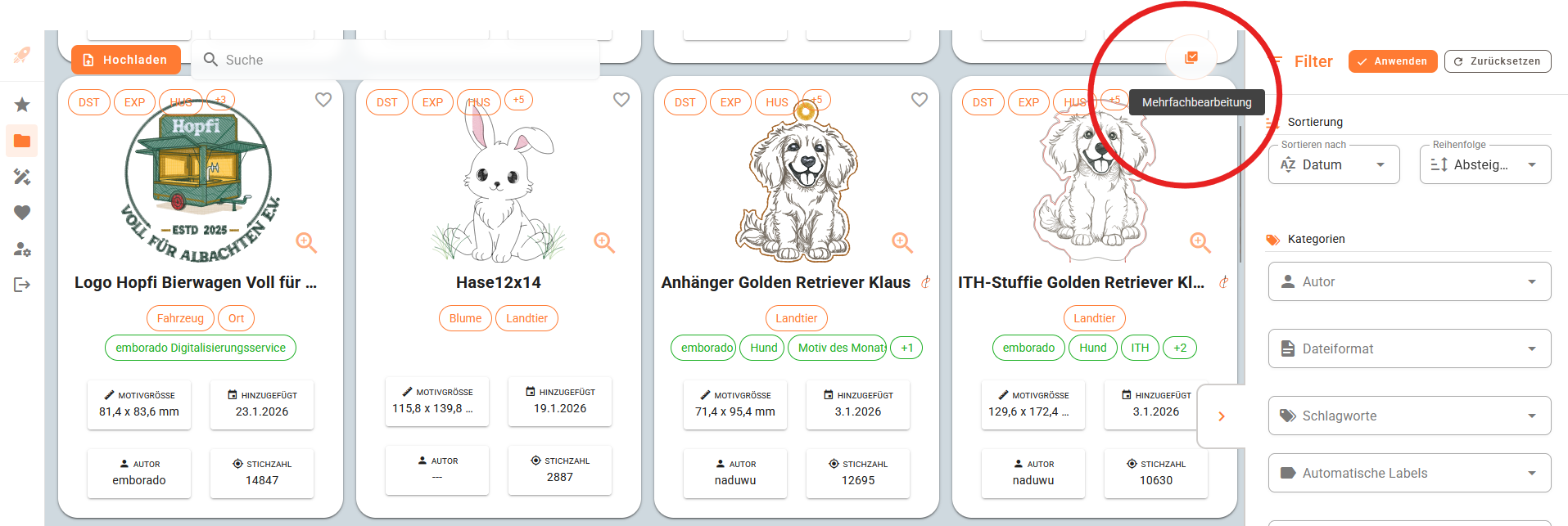
In der Motivübersicht findest du oben rechts den runden Button „Mehrfachbearbeitung“.
Ein Klick genügt, um den Mehrfachmodus zu starten.
2. Mehrere Motive auswählen
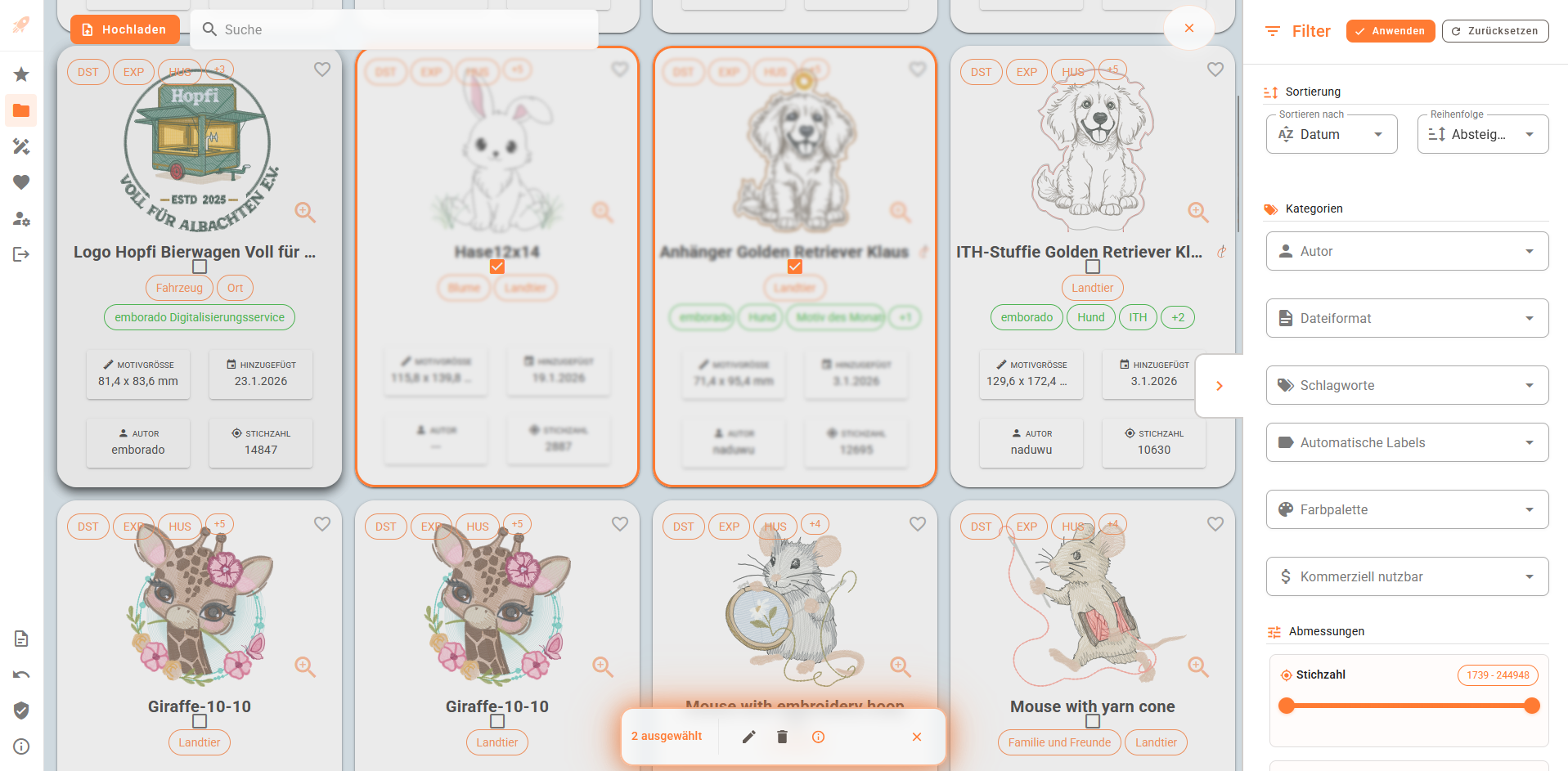
Im Mehrfachmodus kannst du nun einfach die Motive anklicken, die du gemeinsam bearbeiten möchtest.
Ausgewählte Motive werden deutlich hervorgehoben.
3. Bearbeiten oder löschen
Unten erscheint eine Aktionsleiste.
Hier kannst du:
- Bearbeiten (Mehrfachbearbeitung starten)
- Löschen (falls gewünscht)
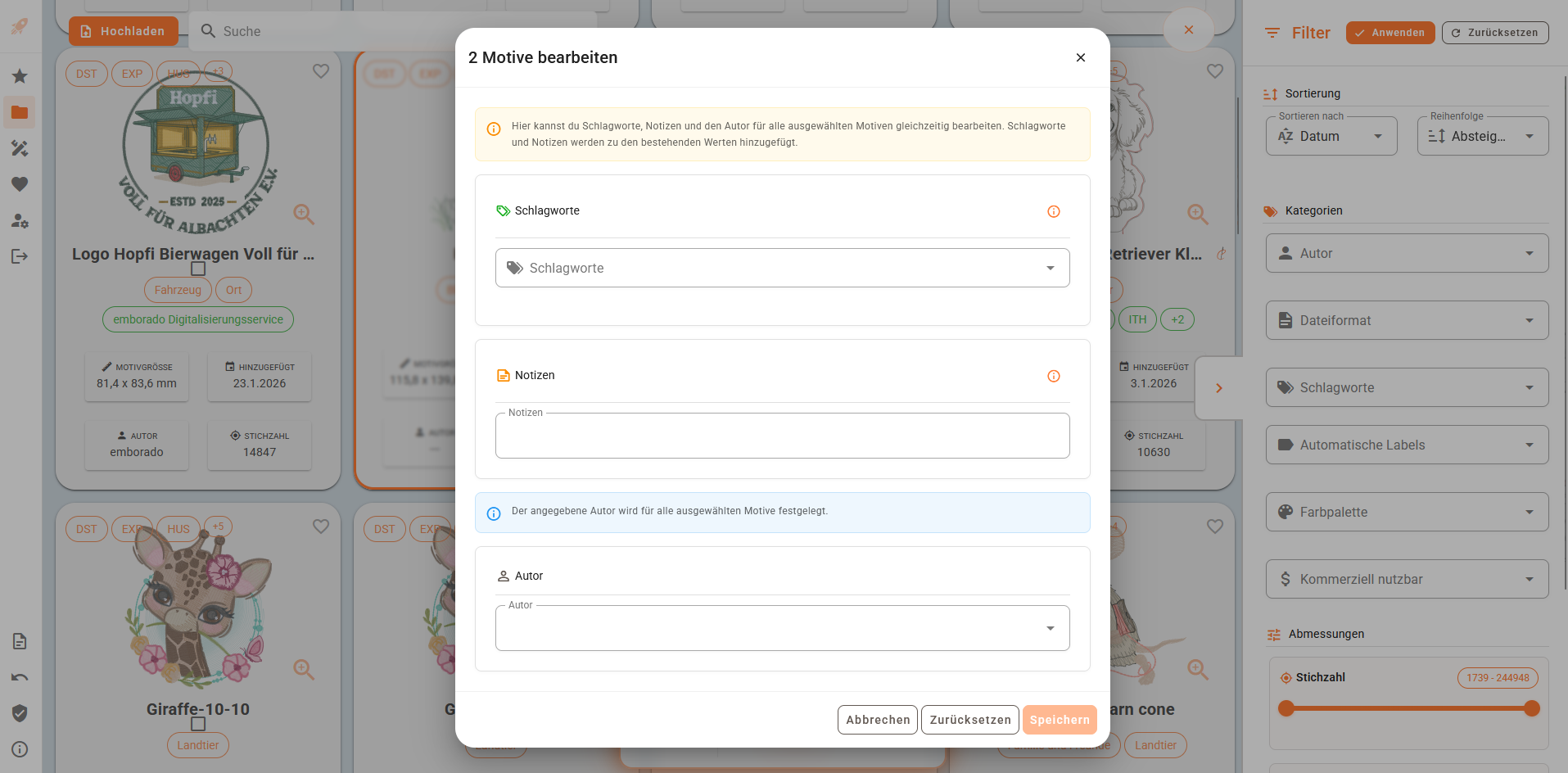
4. Gemeinsame Attribute festlegen
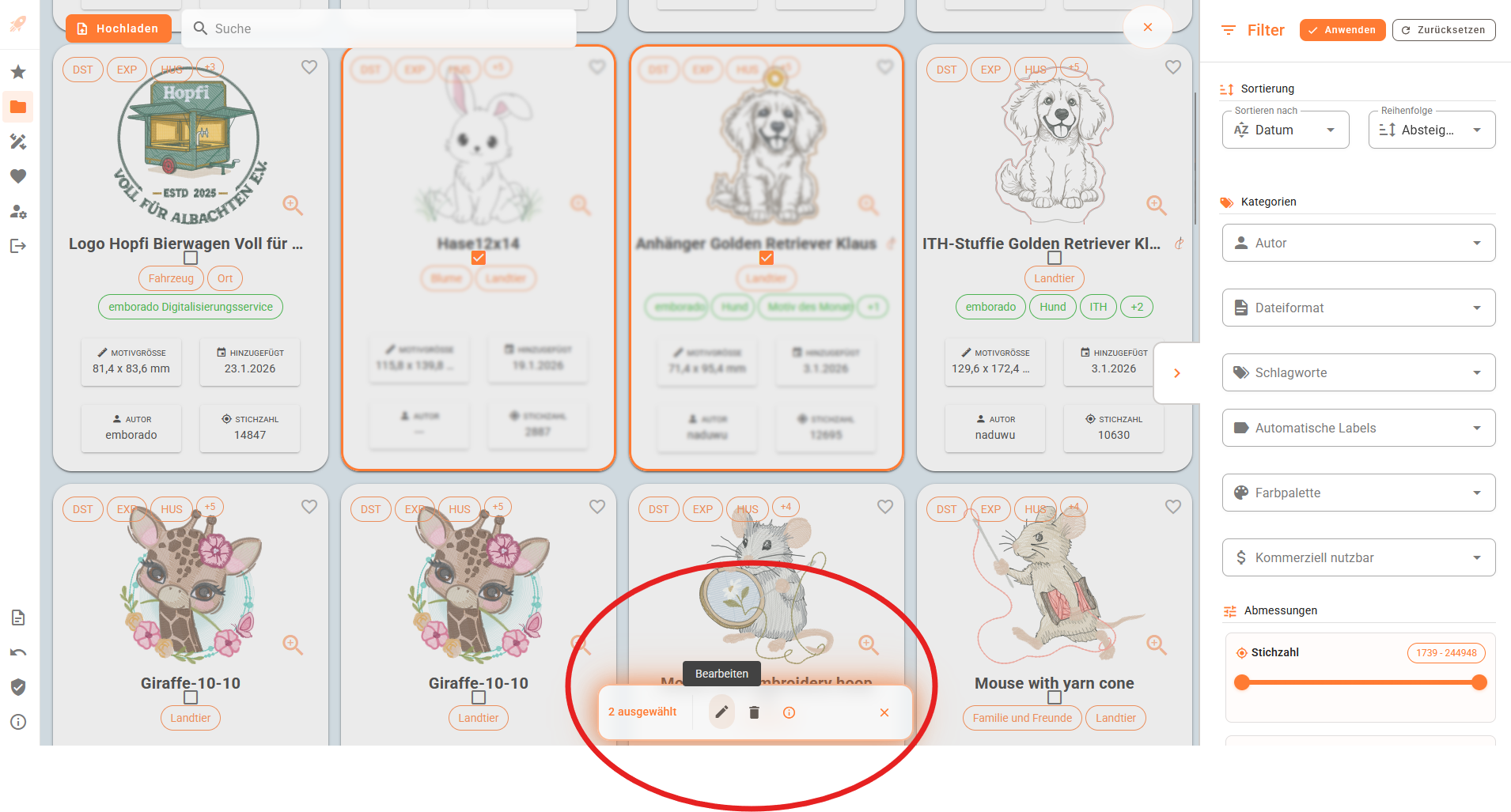
Im Bearbeitungsdialog kannst du nun zentral:
- Schlagworte ergänzen
- Notizen hinzufügen
- einen Autor / Designer festlegen
So verhält sich die Mehrfachbearbeitung im Detail
Uns war wichtig, dass keine bestehenden Informationen verloren gehen.
Deshalb gilt aktuell folgendes Verhalten:
- Schlagworte & Notizen
→ werden an bestehende Inhalte angehängt - Autor / Designer
→ wird für alle ausgewählten Motive überschrieben
Beispiel
Ausgangssituation
-
Datei A
- Schlagwort: „Hund“
- Notiz: „bereits gestickt“
- Autor: „naduwu“
-
Datei B
- Schlagwort: „emborado“
- Notiz: „langsam sticken, sonst Nadelbruch“
- Autor: leer
Mehrfachbearbeitung
- Schlagwort: „Freebie“
- Notiz: „Lieblingsmotiv von Max“
- Autor: „emborado“
Ergebnis
-
Datei A
- Schlagworte: „Hund, Freebie“
- Notizen: „bereits gestickt, Lieblingsmotiv von Max“
- Autor: „emborado“
-
Datei B
- Schlagworte: „emborado, Freebie“
- Notizen: „langsam sticken, sonst Nadelbruch, Lieblingsmotiv von Max“
- Autor: „emborado“
💬 Dein Feedback ist gefragt!
Die Mehrfachbearbeitung ist ein Feature, das wir gemeinsam mit euch weiterentwickeln möchten.
Deshalb interessiert uns besonders:
- Welche weiteren Attribute würdest du gern in der Mehrfachbearbeitung anpassen?
- Ist das Verhalten
– Anhängen bei Schlagworten & Notizen
– Überschreiben beim Autor
für dich nachvollziehbar? - Gab es Stellen, die sich nicht intuitiv angefühlt haben?
👉 Teile dein Feedback gern direkt mit uns – es fließt in die nächsten Weiterentwicklungen ein.
Noch nicht ausprobiert?
Teste emborado kostenlos und nutze die Mehrfachbearbeitung direkt in deiner eigenen Sammlung:
app.emborado.de