emborado als App nutzen – so legst du dir emborado auf Laptop & Smartphone ab
Du möchtest emborado wie eine App nutzen – mit eigenem Icon auf Desktop oder Home-Bildschirm? Wir zeigen dir Schritt für Schritt, wie das auf Laptop, Smartphone und Tablet funktioniert.
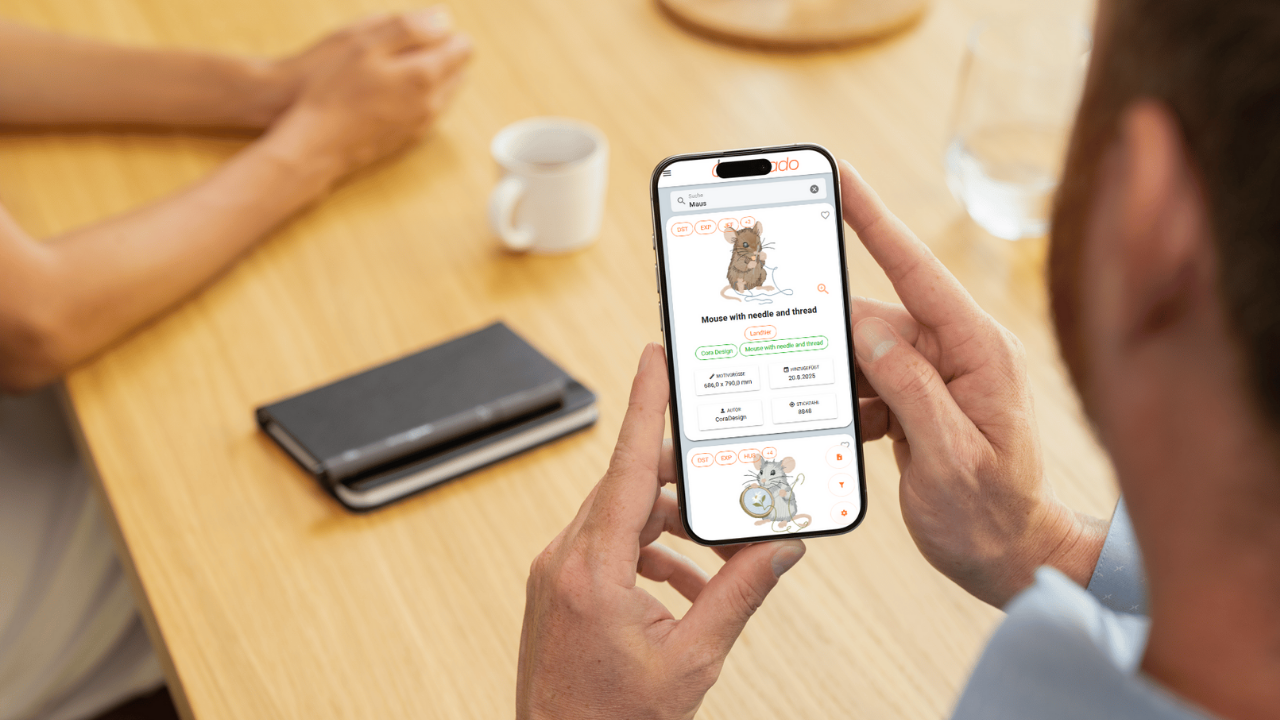
Vielleicht hast du dich auch schon gefragt:
„Kann ich emborado wie eine richtige App nutzen – mit eigenem Icon, nur klicken und loslegen?“
Die kurze Antwort: Ja! 🚀
Und das geht sogar ohne Installation aus einem App-Store – direkt über den Browser.
In diesem Beitrag zeigen wir dir Schritt für Schritt,
wie du emborado als App auf Laptop, Smartphone oder Tablet ablegst.
emborado als App auf dem Laptop nutzen (Google Chrome)
Wenn du emborado regelmäßig nutzt, ist das der bequemste Weg:
Ein eigenes Icon auf dem Desktop – emborado öffnet sich wie eine normale Anwendung.
Schritt-für-Schritt-Anleitung
1️⃣ Google Chrome öffnen
2️⃣ In die Adresszeile eingeben:
👉 https://app.emborado.de
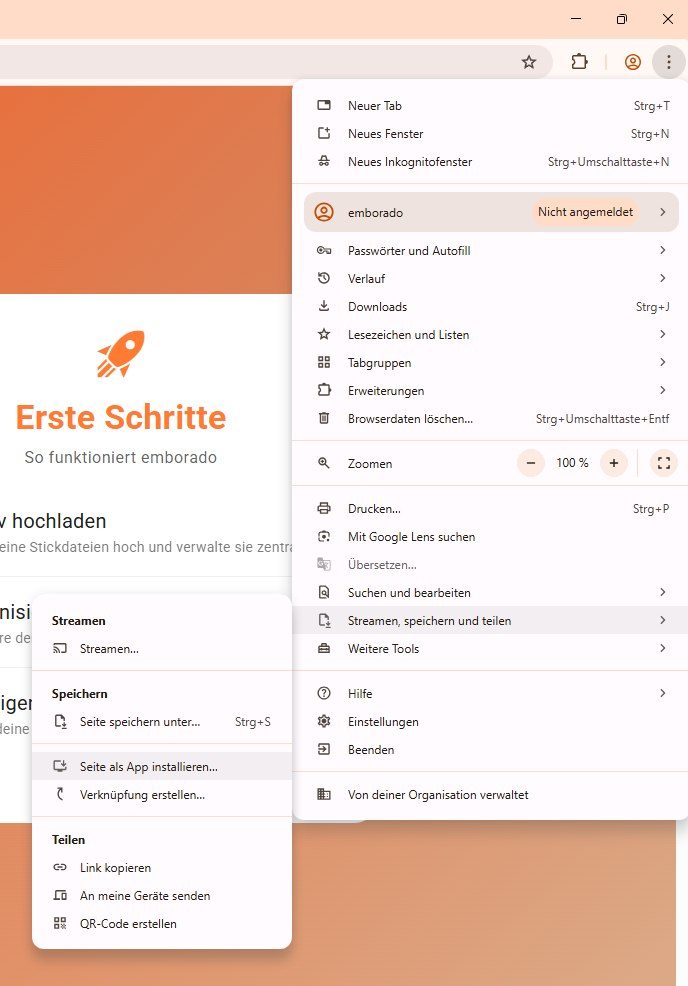
3️⃣ Oben rechts auf die drei Punkte (⋮) klicken
4️⃣ Auf „Streamen, speichern und teilen“ gehen
5️⃣ „Seite als App installieren“ auswählen
6️⃣ Bestätigen – fertig! 🎉
emborado erscheint nun:
- als eigenes Icon auf deinem Desktop
- im Startmenü
- und lässt sich wie eine normale App starten
emborado als App unter Microsoft Edge
Auch mit Microsoft Edge funktioniert das ganz ähnlich.
So geht’s:
1️⃣ https://app.emborado.de im Edge-Browser öffnen
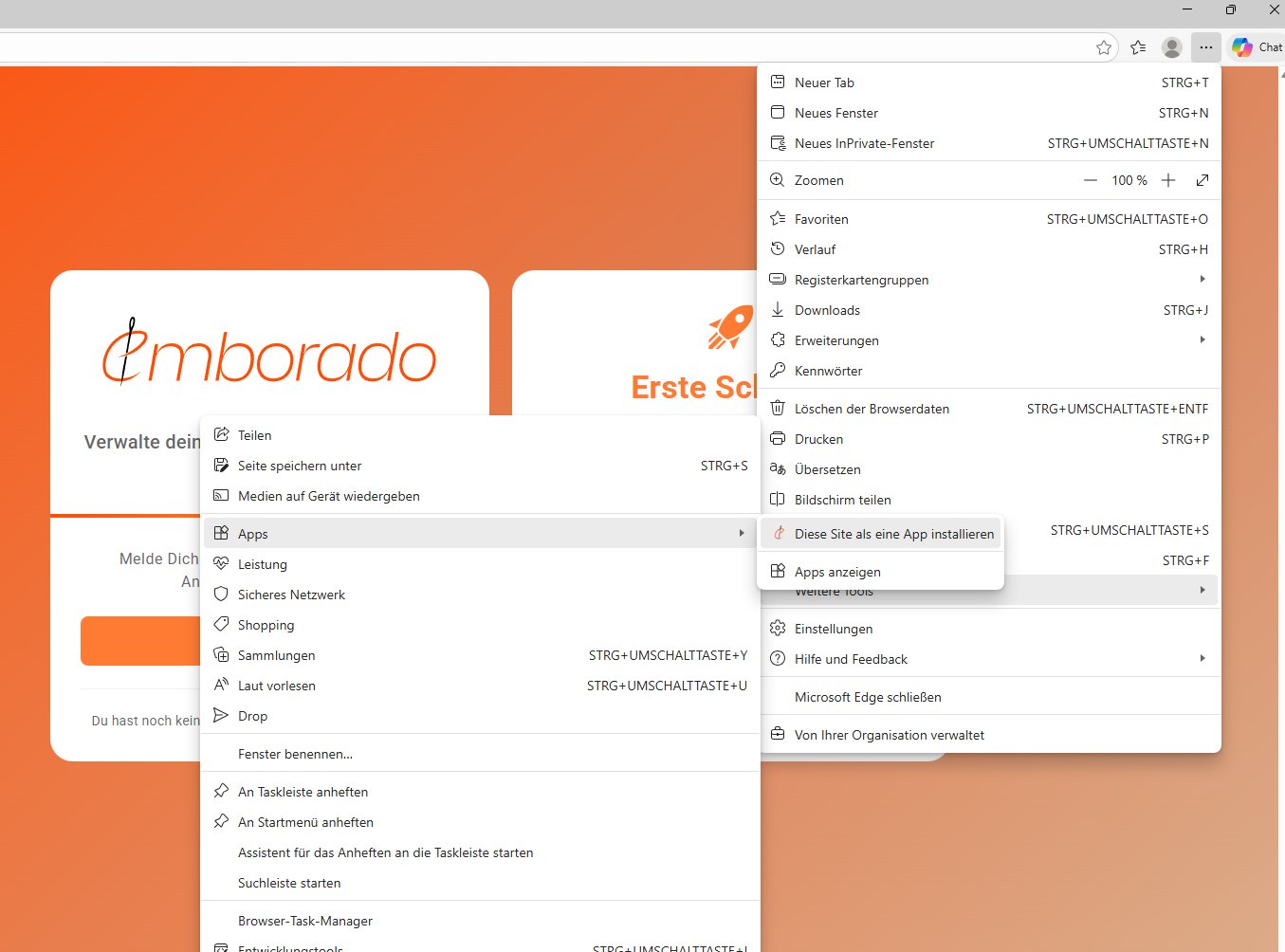
2️⃣ Oben rechts auf die drei Punkte klicken
3️⃣ Mit der Maus auf „Weitere Tools“ gehen
4️⃣ Dann auf „Apps“
5️⃣ „Diese Site als eine App installieren“ auswählen
6️⃣ Bestätigen – fertig 🚀
emborado wird auch hier als eigenständige App installiert.
emborado auf dem iPhone oder iPad zum Home-Bildschirm hinzufügen
Auf dem Smartphone oder Tablet ist emborado besonders praktisch –
z. B. direkt neben der Stickmaschine oder beim Stöbern auf dem Sofa.
Anleitung für iPhone & iPad (Safari)
1️⃣ Safari öffnen
2️⃣ app.emborado.de aufrufen
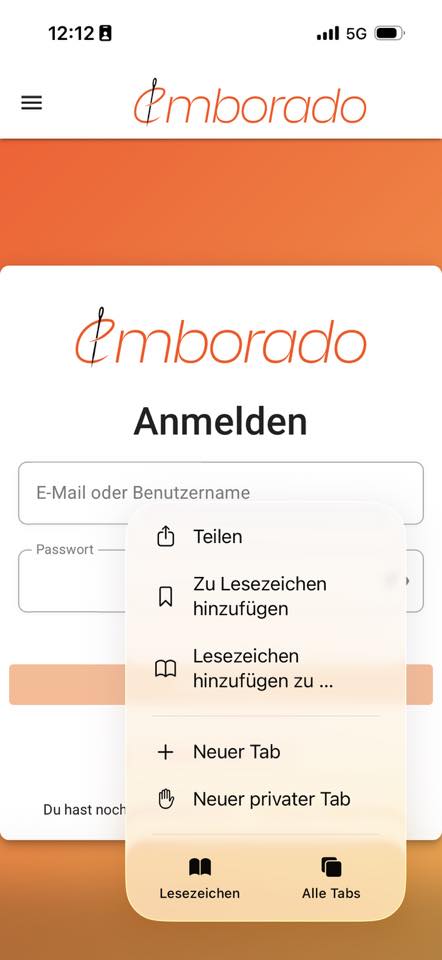
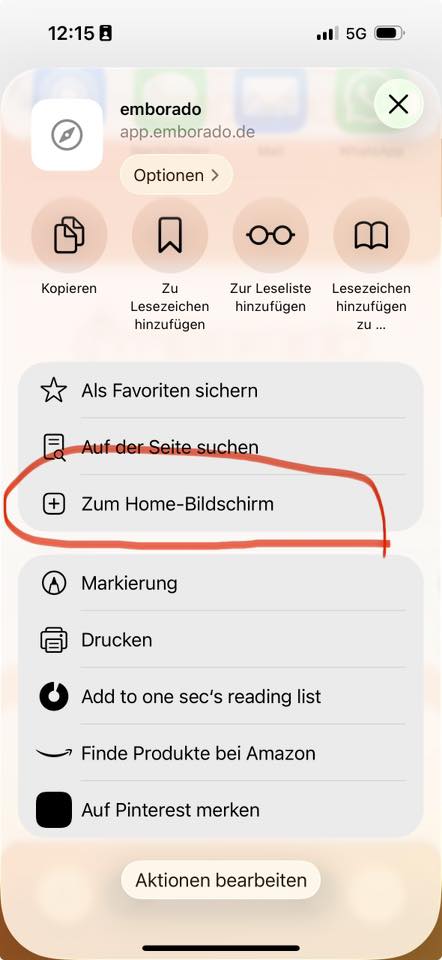
3️⃣ Unten auf das Teilen-Symbol tippen
4️⃣ Im Menü „Zum Home-Bildschirm“ auswählen
5️⃣ Namen vergeben (z. B. emborado)
6️⃣ „Hinzufügen“ antippen
Optional (falls verfügbar):
👉 „Als Web-App öffnen“ aktivieren – für ein noch app-ähnlicheres Gefühl.
Was bringt dir das?
✔ emborado startet mit einem Klick
✔ kein Suchen im Browser oder in Lesezeichen
✔ fühlt sich an wie eine echte App
✔ ideal für Laptop, Tablet und Smartphone
Gerade beim Arbeiten an der Stickmaschine oder beim schnellen Nachschlagen spart das ordentlich Zeit.
Hinweis zu anderen Browsern
In anderen Browsern gibt es oft ähnliche Funktionen,
die Schritte können dort aber leicht abweichen.
👉 Noch nicht ausprobiert?
Teste emborado kostenlos und lege es dir direkt als App ab:
https://app.emborado.de