Buttons selber machen: von der Druckvorlage bis zum fertigen Button
Buttons selber machen in fünf Schritten: Größe wählen, online gestalten, Druckbogen als PDF laden, in Originalgröße drucken, ausstanzen und pressen.
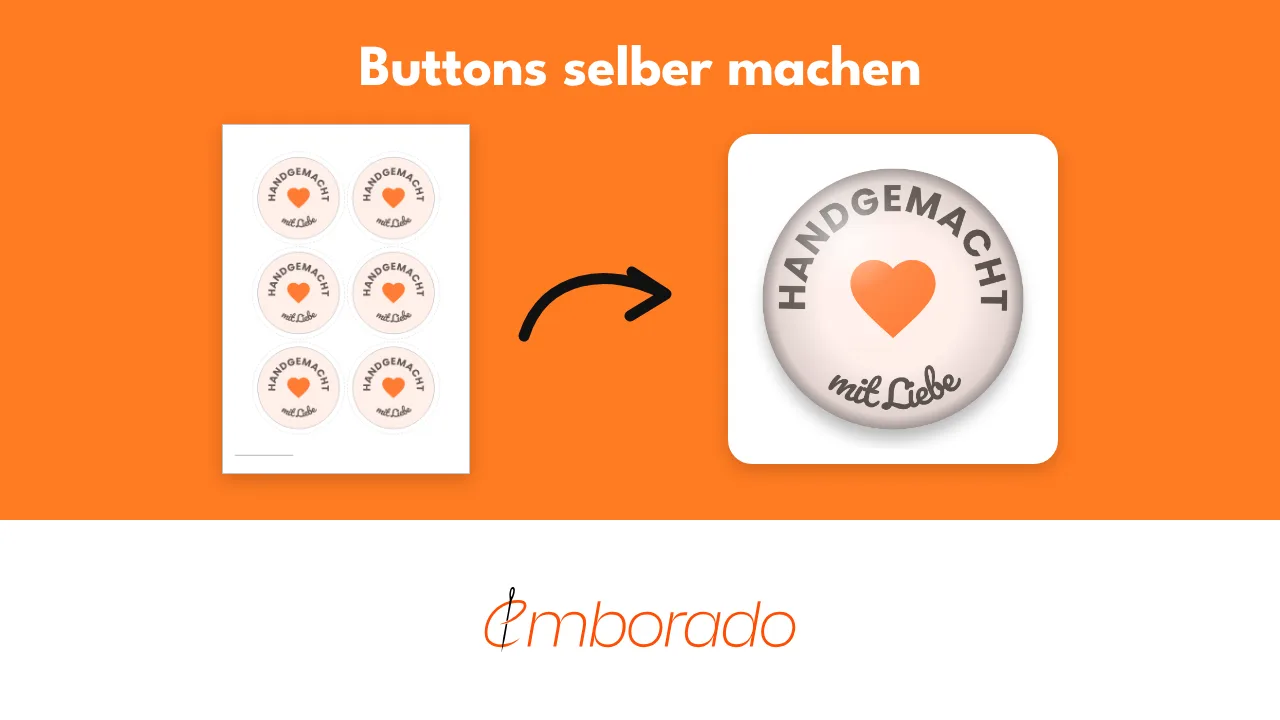
Ein Button für den Stand auf dem Handmade-Markt, für die Gäste beim Kindergeburtstag oder als kleine Beigabe zu jedem Päckchen: Buttons sind schnell gemacht, wenn die Druckvorlage stimmt. Genau daran scheitert es oft. Das Motiv sitzt nicht mittig, die Schrift verschwindet am Rand, oder der Ausdruck ist ein paar Prozent zu klein.
Dieser Beitrag zeigt dir, wie du Buttons selber machst, von der Wahl der Größe bis zum Pressen. Für die Druckvorlage nutzen wir den kostenlosen Button-Designer von emborado. Du gestaltest im Browser und bekommst einen A4-Druckbogen als PDF in Originalgröße.
Inhalt
- Was du für eigene Buttons brauchst
- Die passende Größe wählen
- Sichtfläche, Motivbereich und Schnittkante
- Buttons online gestalten
- Druckbogen als PDF laden
- Richtig drucken und nachmessen
- Ausstanzen und pressen
- Häufige Fehler und wie du sie vermeidest
- Häufige Fragen
Was du für eigene Buttons brauchst
Ein Button besteht aus vier Teilen: einer Oberschale aus Metall, dem bedruckten Papier, einer durchsichtigen Schutzfolie und einem Rückteil mit Nadel. Die Buttonmaschine presst diese Teile zusammen und legt dabei Papier und Folie um den Rand der Oberschale.
Dafür brauchst du:
- eine Buttonmaschine in der gewünschten Größe,
- passende Rohlinge, also Oberschalen, Folien und Rückteile für genau diese Maschine,
- eine Stanze oder einen Kreisschneider für den Papierzuschnitt,
- einen Drucker und normales Druckerpapier,
- eine Druckvorlage, auf der deine Motive in der richtigen Größe sitzen.
Maschine, Rohlinge und Stanze gehören zusammen. Rohlinge eines anderen Herstellers passen nicht in jedem Fall, auch wenn die Größe gleich heißt. Sehr dickes Papier lässt sich meist nicht sauber um den Rand legen. Welche Papierstärke deine Maschine verarbeitet, steht in ihrer Anleitung.
Die passende Größe wählen
Die Größe eines Buttons ist der Durchmesser der Fläche, die du am Ende von vorn siehst. Der Button-Designer kennt die gängigen runden Größen. Über die Links öffnest du ihn direkt mit einem leeren Druckbogen in dieser Größe:
- 25-mm-Buttons gestalten: die klassische kleine Größe, gut für ein einzelnes Symbol oder ein Logo.
- 32-mm-Buttons gestalten: etwas mehr Platz, etwa für ein Symbol mit einem kurzen Wort.
- 38-mm-Buttons gestalten: eine vielseitige mittlere Größe für Motiv und Text.
- 50-mm-Buttons gestalten: gut lesbar, auch mit Namen oder einem kurzen Spruch.
- 59-mm-Buttons gestalten: genug Fläche für Fotos und Text am Rand entlang.
- 75-mm-Buttons gestalten: für alles, was auch aus ein paar Metern Entfernung noch lesbar sein soll.
Entscheidend ist, welche Maschine und welche Rohlinge du hast. Wenn du noch nichts gekauft hast, überlege zuerst, was auf den Button soll. Ein Foto oder ein Spruch braucht mehr Fläche als ein Symbol.
Sichtfläche, Motivbereich und Schnittkante
Das Papier eines Buttons ist größer als der Button selbst, weil es um den Rand der Oberschale gelegt wird. Eine gute Druckvorlage unterscheidet deshalb drei Kreise:
- Sichtfläche: Das ist auf dem fertigen Button von vorn zu sehen.
- Motivbereich: Er liegt etwas innerhalb der Sichtfläche. Gesichter, Schrift und alles andere Wichtige gehören hier hinein, weil der Rand des Buttons gewölbt ist.
- Schnittkante: Bis hierhin wird das Papier ausgestanzt und um den Rand gelegt. Hintergrundfarbe oder Hintergrundbild sollten bis zur Schnittkante reichen, sonst blitzt am Rand weißes Papier hervor.
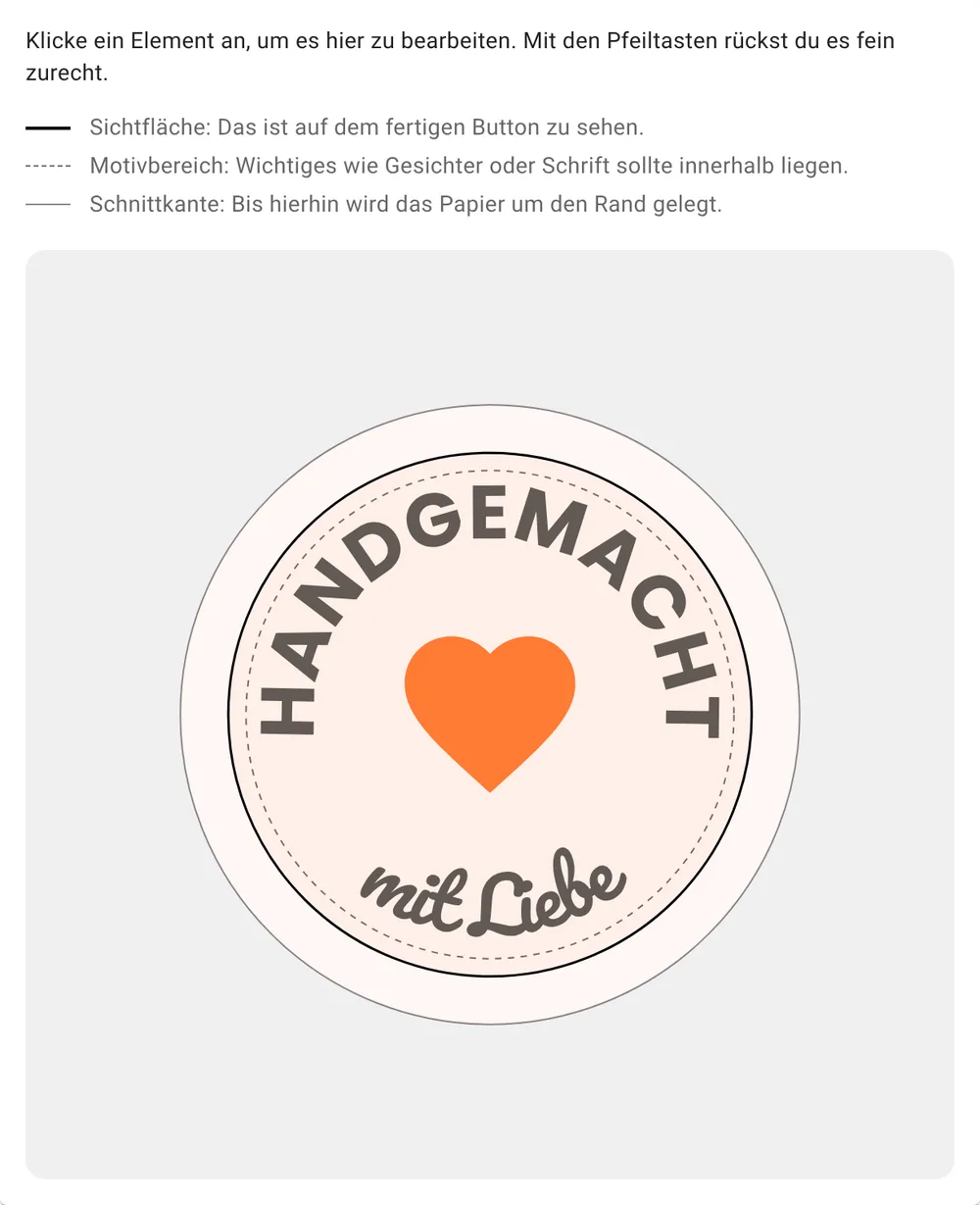
Die Maße der drei Kreise für jede Größe findest du in der Tabelle unter dem Button-Designer. Vergleiche vor dem ersten Druck die Schnittkante mit dem Papierzuschnitt, den der Hersteller deiner Maschine angibt.
Buttons online gestalten
Der Button-Designer läuft im Browser, ein Konto brauchst du zum Gestalten nicht. So gehst du vor:
- Größe wählen. Nimm die Größe deiner Rohlinge.
- Hintergrund festlegen. Wähle eine Farbe oder lade ein Bild hoch und verwende es als Hintergrund.
- Bilder hinzufügen. Fotos und Logos lädst du als PNG oder JPEG hoch. Du kannst sie verschieben, drehen, skalieren und zuschneiden. Ist ein Bild für die gewählte Größe zu grob aufgelöst, weist dich der Designer darauf hin.
- Text setzen. Es stehen acht Schriften zur Auswahl, von sachlich bis verspielt. Über die Wölbung läuft der Text im Bogen, mit einem Klick auch oben oder unten am Rand entlang.
- Formen ergänzen. Herz, Stern, Pfote und über 50 weitere Formen fügst du per Klick ein und färbst sie um.
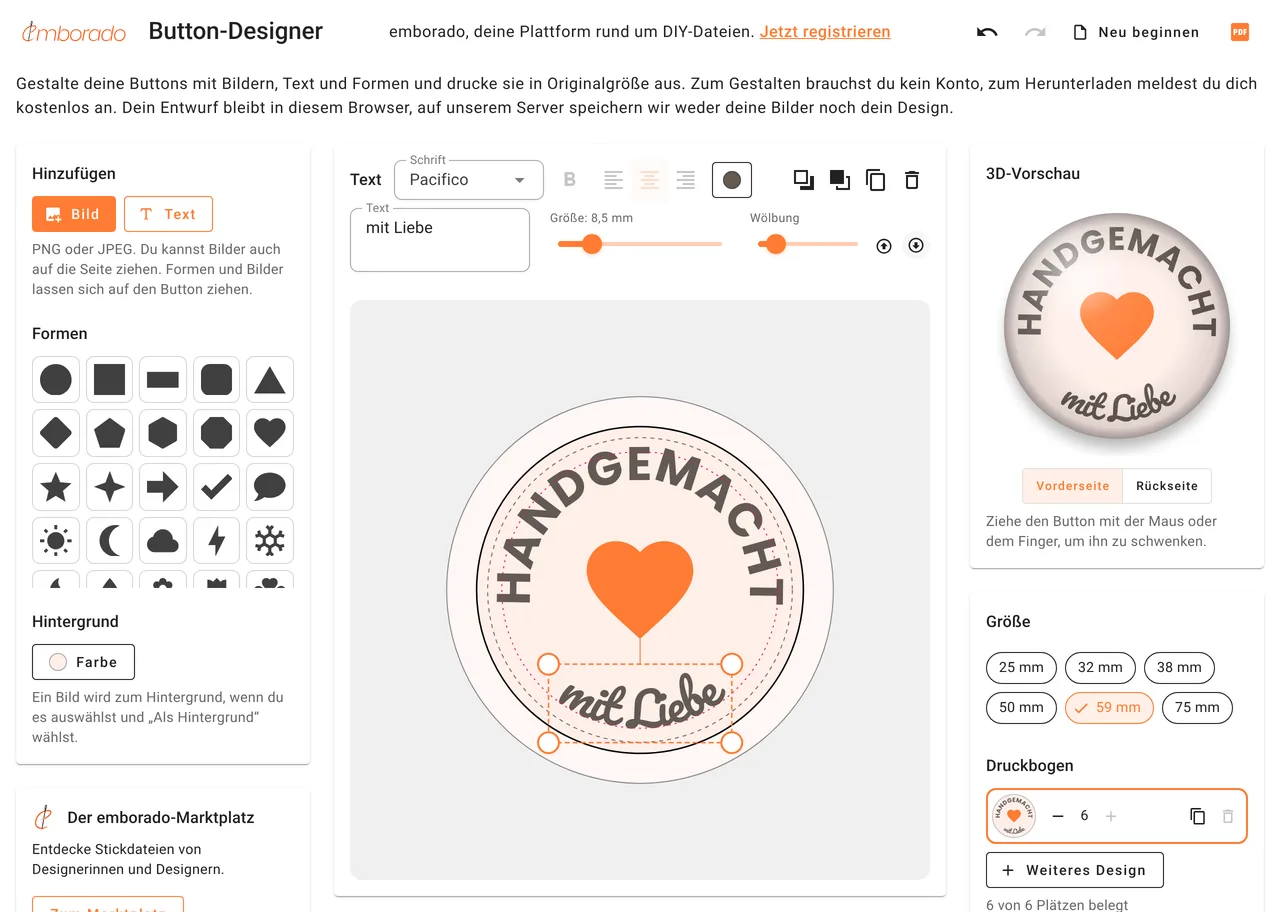
Die 3D-Vorschau zeigt dir, wie der Button gewölbt aussieht. Hier erkennst du schnell, ob Schrift zu nah am Rand sitzt. Dein Entwurf bleibt in deinem Browser erhalten, du kannst also später am selben Gerät weitermachen.
Druckbogen als PDF laden
Auf einen A4-Druckbogen passen mehrere Buttons. Du kannst verschiedene Designs anlegen und für jedes festlegen, wie oft es auf den Bogen kommt. Wie viele Plätze eine Größe hat, zeigt dir der Designer an.
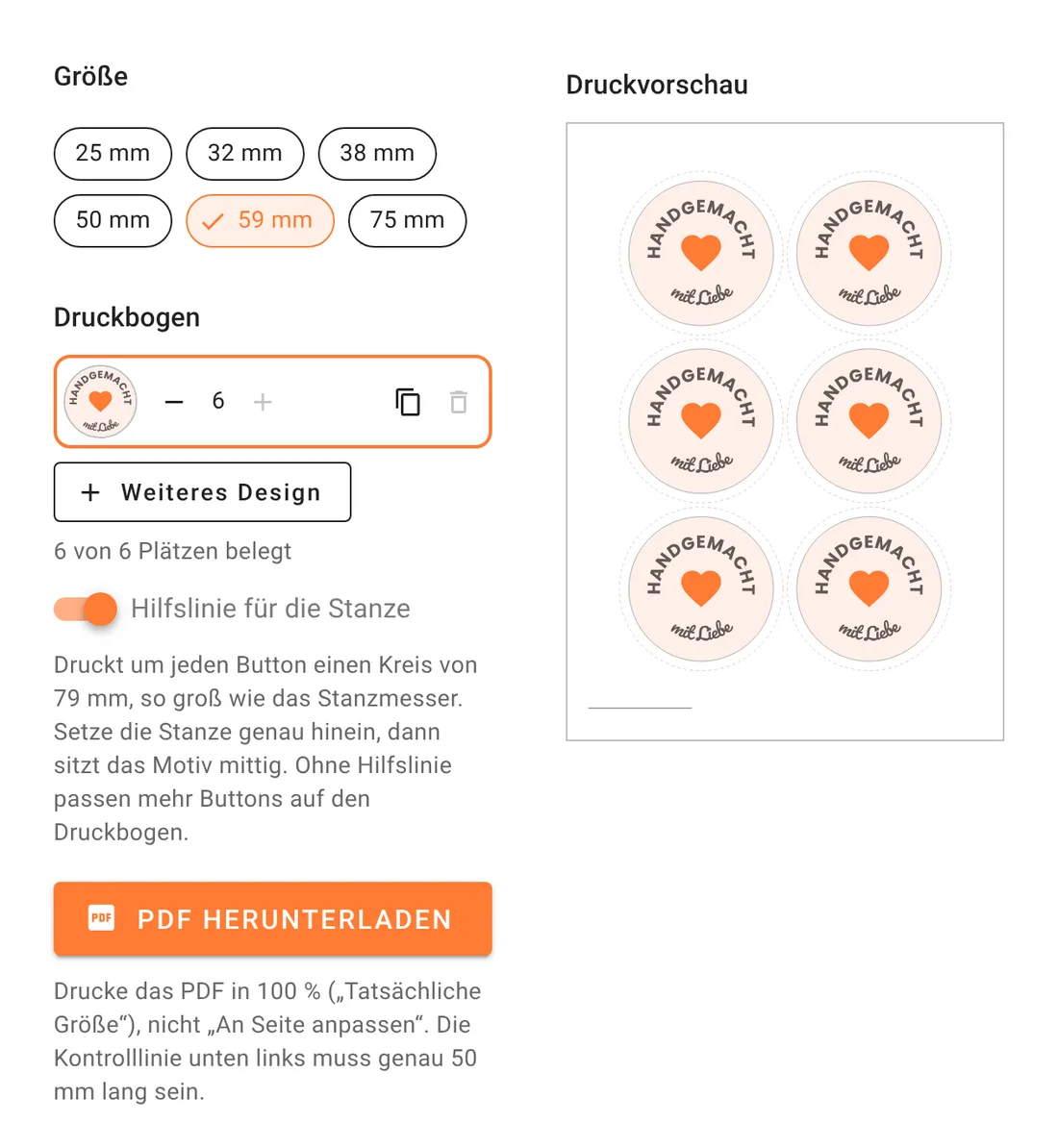
Die Hilfslinie für die Stanze druckt um jeden Button einen Kreis, der so groß ist wie das Stanzmesser. Setzt du die Stanze genau hinein, sitzt das Motiv mittig. Ohne Hilfslinie passen bei einigen Größen mehr Buttons auf den Bogen.
Zum Herunterladen des PDFs meldest du dich kostenlos bei emborado an. Dein Entwurf bleibt dabei erhalten.
Richtig drucken und nachmessen
Der häufigste Fehler passiert im Druckdialog. Viele Programme verkleinern ein PDF automatisch, damit es in den bedruckbaren Bereich passt. Dann ist jeder Button ein paar Prozent zu klein.
- Drucke mit 100 % oder „Tatsächliche Größe“, nicht mit „An Seite anpassen“.
- Miss nach dem Druck die Kontrolllinie unten links auf dem Bogen. Sie muss genau 50 mm lang sein.
- Drucke zuerst eine Seite zur Probe, bevor du einen ganzen Stapel druckst.
- Lass Tinte kurz trocknen, bevor du stanzt und presst.
Ausstanzen und pressen
Stanze die Motive aus. Mit Hilfslinie setzt du die Stanze in den gedruckten Kreis, ohne Hilfslinie richtest du dich an der Schnittkante aus. Mit einer Schere geht es auch, dauert aber länger und wird selten so rund.
Beim Pressen kommt bei den meisten Maschinen zuerst die Oberschale mit Papier und Folie in die Maschine, danach das Rückteil. Die genaue Reihenfolge steht in der Anleitung deiner Maschine. Achte darauf, dass das Motiv gerade liegt und das Rückteil so ausgerichtet ist, dass die Nadel später waagerecht sitzt.
Häufige Fehler und wie du sie vermeidest
- Motiv nicht mittig: Meist wurde schief gestanzt. Die Hilfslinie für die Stanze hilft.
- Schrift am Rand abgeschnitten: Der Text lag außerhalb des Motivbereichs. Verkleinere ihn oder rücke ihn zur Mitte.
- Weißer Rand am Button: Der Hintergrund reichte nicht bis zur Schnittkante.
- Button zu klein gedruckt: Der Druckdialog hat skaliert. Miss die Kontrolllinie nach.
- Papier wellt sich oder der Button schließt nicht: Das Papier ist zu dick, oder der Zuschnitt passt nicht zur Maschine.
- Bild wirkt unscharf: Die Auflösung reicht für diese Größe nicht. Nimm ein größeres Bild oder eine kleinere Button-Größe.
Häufige Fragen
Brauche ich ein Konto? Zum Gestalten nicht. Den Druckbogen lädst du nach einer kostenlosen Anmeldung bei emborado herunter.
Werden meine Bilder gespeichert? Dein Entwurf bleibt in deinem Browser. Auf unserem Server speichern wir weder deine Bilder noch dein Design.
Passt der Druckbogen zu meiner Buttonmaschine? Wähle die Größe deiner Rohlinge und vergleiche die Schnittkante aus der Tabelle unter dem Designer mit dem Papierzuschnitt deiner Maschine. Ein Probedruck auf normalem Papier zeigt schnell, ob alles passt.
Kann ich mehrere Motive auf einen Bogen drucken? Ja. Lege weitere Designs an und gib für jedes die Stückzahl an.
Was emborado damit zu tun hat
emborado ist eine Plattform für kreative Dateien. Du verwaltest dort Stickdateien, digitale Schnittmuster und Plotterdateien mit Vorschaubildern, Suche und Filtern. Den Button-Designer haben wir gebaut, weil viele aus unserer Community nicht nur sticken und nähen, sondern auch plotten, drucken und basteln. Mit dem Konto, das du für den Download anlegst, kannst du emborado kostenlos ausprobieren.
Wenn du gern weiter mit Textilien arbeitest, hilft dir unser Beitrag zum Fixieren von Patches und Bügelbildern.